


Kimi es una inteligencia artificial desarrollada por Moonshot, una empresa con sede en Singapur. Su actualización más reciente, el modelo Kimi K2.6, destaca por ser una herramienta capaz de gestionar tareas complejas durante horas mediante el uso de cientos de agentes inteligentes, incluyendo capacidades avanzadas de ingeniería de software.
Esta versión potencia la investigación profunda, el análisis de documentos a gran escala y la generación de contenido multiformato (sitios web, diapositivas y hojas de cálculo). Personalmente, he estado probando Kimi Slides para diseñar presentaciones y los resultados son sumamente interesantes por la versatilidad que ofrecen sus funciones.
Guía paso a paso: Crea tu presentación con Kimi
1. Registro: Para comenzar, regístrate con tu correo electrónico. Esto te permitirá crear un espacio de trabajo personal para organizar y almacenar todos tus proyectos.
2. Carga de archivos: Haz clic en Kimi Slides y selecciona el botón “Add files & more tools” (+). Puedes subir archivos en PowerPoint, PDF, Word o Excel, e incluso imágenes y videos. También tienes la opción de redactar un prompt desde cero para que la IA desarrolle el tema por ti.
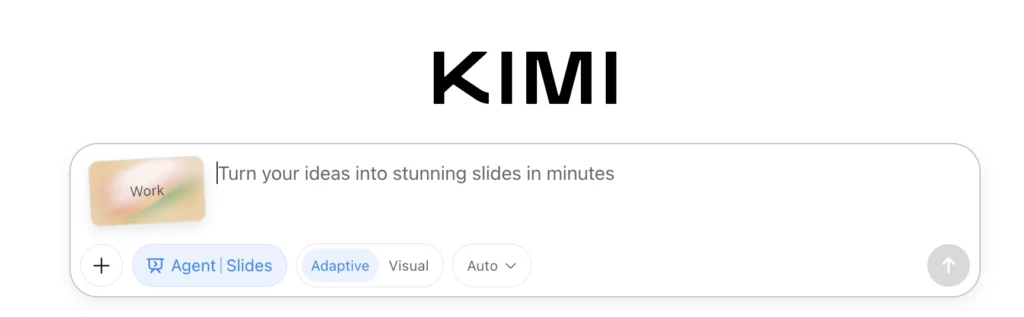
3. Configuración y estilo: Una vez cargado el archivo, elige el modo “Adaptativo” (ideal para que la IA respete tu estructura original mientras innova en el diseño) y define el número de páginas en “Auto” o de forma manual.
- Tip de experto: Agrega una instrucción específica. Yo utilicé esta: “Actúa como diseñador profesional. Mejora este PowerPoint manteniendo el estilo, pero hazlo más visual y conciso; organiza la información y sugiere cambios diapositiva por diapositiva”.
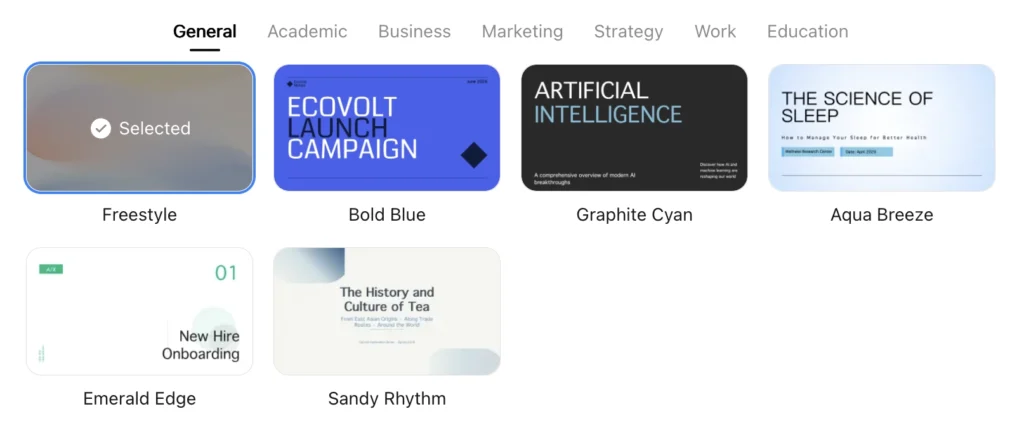
4. Selección de tema: Elige uno de los 33 temas visuales disponibles en la versión gratuita y pulsa enviar. Ten en cuenta que el proceso de generación puede tardar unos minutos.
5. Edición final: Al finalizar, Kimi mostrará un resumen de las mejoras aplicadas. Pulsa en “Edit” para ajustar textos, insertar formas, imágenes o íconos. La interfaz es muy intuitiva, similar a PowerPoint o Google Slides, con una barra lateral para gestionar tus diapositivas.
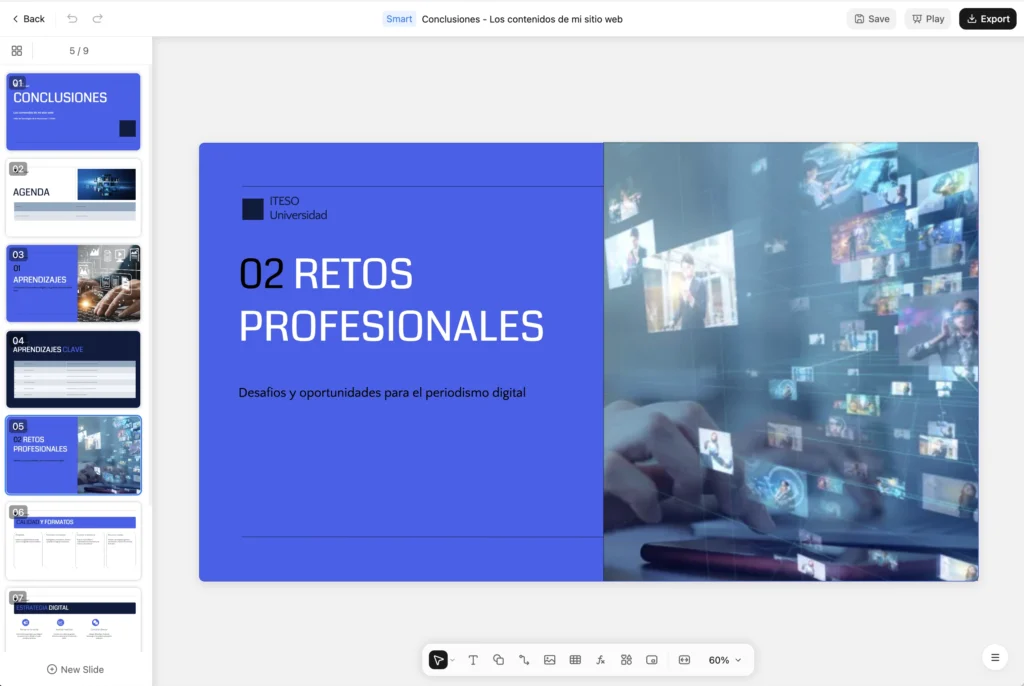
6. Exportación: Cuando estés satisfecho con el resultado, haz clic en “Export”. Puedes descargar tu archivo en formato PPT, como imágenes independientes o exportarlo directamente a Google Slides.
Planes de pago de Kimi
Kimi ofrece diferentes niveles según la intensidad de uso:
- Plan Adagio (Gratuito): Perfecto para tareas cotidianas, redacción y mejora de textos. Es funcional y potente, aunque tiene límites en la velocidad de respuesta y en funciones de automatización compleja.
- Moderato ($19 USD/mes): Aumenta el límite de uso y la velocidad. Ideal para quienes usan la IA a diario y requieren investigación profunda sin interrupciones.
- Allegretto ($39 USD/mes): Permite ejecutar más tareas simultáneas y ofrece herramientas de automatización más robustas.
- Allegro ($99 USD/mes): La opción para usuarios intensivos y profesionales que dependen totalmente de la IA para procesos de trabajo complejos y multitarea.
Mi recomendación final
Kimi ha demostrado que no es solo un chatbot más, sino un ecosistema de agentes capaz de resolver tareas complejas de diseño y análisis. Sin embargo, antes de elegir uno de los planes (Moderato, Allegretto o Allegro), mi recomendación siempre es la misma: exprime al máximo el plan gratuito.
Dedica un tiempo a probar la herramienta con proyectos reales y observa si su flujo de trabajo se adapta a tu ritmo diario. El plan «Adagio» es suficientemente robusto para que entiendas el potencial de Kimi sin gastar un peso. Solo cuando sientas que la velocidad de respuesta o el límite de tareas se convierten en un obstáculo para tu productividad, será el momento ideal para considerar la inversión.