
Google Vids es un editor de vídeo gratuito basado en la web, diseñado para crear y producir vídeos atractivos sin necesidad de experiencia previa.
Por ahora, los vídeos tienen una duración máxima de 10 minutos, lo cual es suficiente para explicar un tema de clase, un servicio, un proceso o destacar las bondades de un producto. La creación sólo está disponible en formato horizontal (16:9), aunque admite la inserción de clips de vídeo verticales.
El poder de la Inteligencia Artificial
Con Vids puedes crear tutoriales, grabar tu rostro, tu pantalla y audio, y editarlo todo de forma rápida. Además, la inteligencia artificial de Gemini te ofrece funciones destacadas:
- Generación de Clips: Puedes generar clips de video de alta calidad de 8 segundos para ilustrar tu tema.
- Avatares de IA: Te permite transmitir tu mensaje con avatares, simplemente tienes que escribir un guion y generar videos sin necesidad de cámaras.
¿Tienes varios videos e imágenes y no sabes qué hacer con ellos? Anímalos, agrega texto, transiciones, elementos gráficos y selecciona una plantilla para producir un video dinámico y compartirlo en YouTube o cualquier otra plataforma.
Lo más interesante es que Vids te permite convertir tus presentaciones de Google Slides o PowerPoint en vídeos más dinámicos y cautivadores para tu comunidad.

Mira el video tutorial que he producido con Google Vids donde te muestro Cómo convertir gratis un video MP4 a GIF con Adobe Express y comprueba lo fácil que es crear contenido.
Primeros pasos y acceso
Para empezar a utilizar Vids, es requisito contar con una cuenta de Gmail. Una vez accedas, podrás crear videos de varias formas:
- Grabar: Permite grabarte a ti mismo, grabar tu pantalla o ambas cosas a la vez, una función ideal para educar a tus clientes.
- Subir: Utiliza el contenido multimedia guardado en Drive, Fotos o en tu dispositivo.
- Plantillas: Comienza con una plantilla de diseño atractivo.
- Convertir diapositivas: Utiliza tus presentaciones para crear videos impactantes.
También puedes comenzar con un lienzo en blanco e insertar escenas y demás recursos multimedia.
Esta nueva aplicación se encuentra integrada en Google Workspace y puedes acceder a ella directamente desde el sitio web de Vids, Google Drive o mediante el menú de aplicaciones de Gmail.
Herramientas para la edición de video
Similar a Google Docs o Google Slides, Google Vids cuenta con un menú clásico de herramientas. Aquí te comparto las funciones de cada sección:
Archivo
Aquí puedes crear nuevos videos, abrir clips existentes, Convertir diapositivas en video, Compartir, Descargar el proyecto (en MP4 o GIF animado), Exportar a Drive y Cambiar el nombre del proyecto, entre otras opciones.
Editar
Encontrarás lo básico y elemental: Cortar, Pegar, Deshacer, Rehacer, Seleccionar todo y Reemplazar. Puedes utilizar las combinaciones clásicas de tu teclado para estas funciones (Ctrl+Z, Ctrl+V, etc.).
Ver
Controla la visualización del proyecto: Reproducir video, Mostrar tiempo, Subtítulos, Mostrar comentarios, Zoom y ver el proyecto en pantalla completa (con la tecla Escape para salir).
Insertar
Mediante este menú de recursos podrás insertar:
- Imágenes (o generarlas con la IA de Gemini).
- Formas, cuadros de texto y tablas.
- Líneas, videos y audios.
- Diapositivas y número de diapositiva.
Formato
Selecciona un título o texto para modificar el tipo de letra, el estilo, el tamaño, el tipo de párrafo, agregar viñetas o números, interlineado, espaciado y color. Ofrece todas las herramientas de edición de texto que conoces de Google Documentos.
Escena
Utiliza esta opción para agregar escenas a tu línea de tiempo. También puedes cambiar el fondo de las escenas o aplicar animación.
Organizar
¿Buscas darle orden a los elementos de cada escena? Usa esta opción para ordenar, alinear o distribuir los elementos visuales.
Línea de tiempo (Timeline)
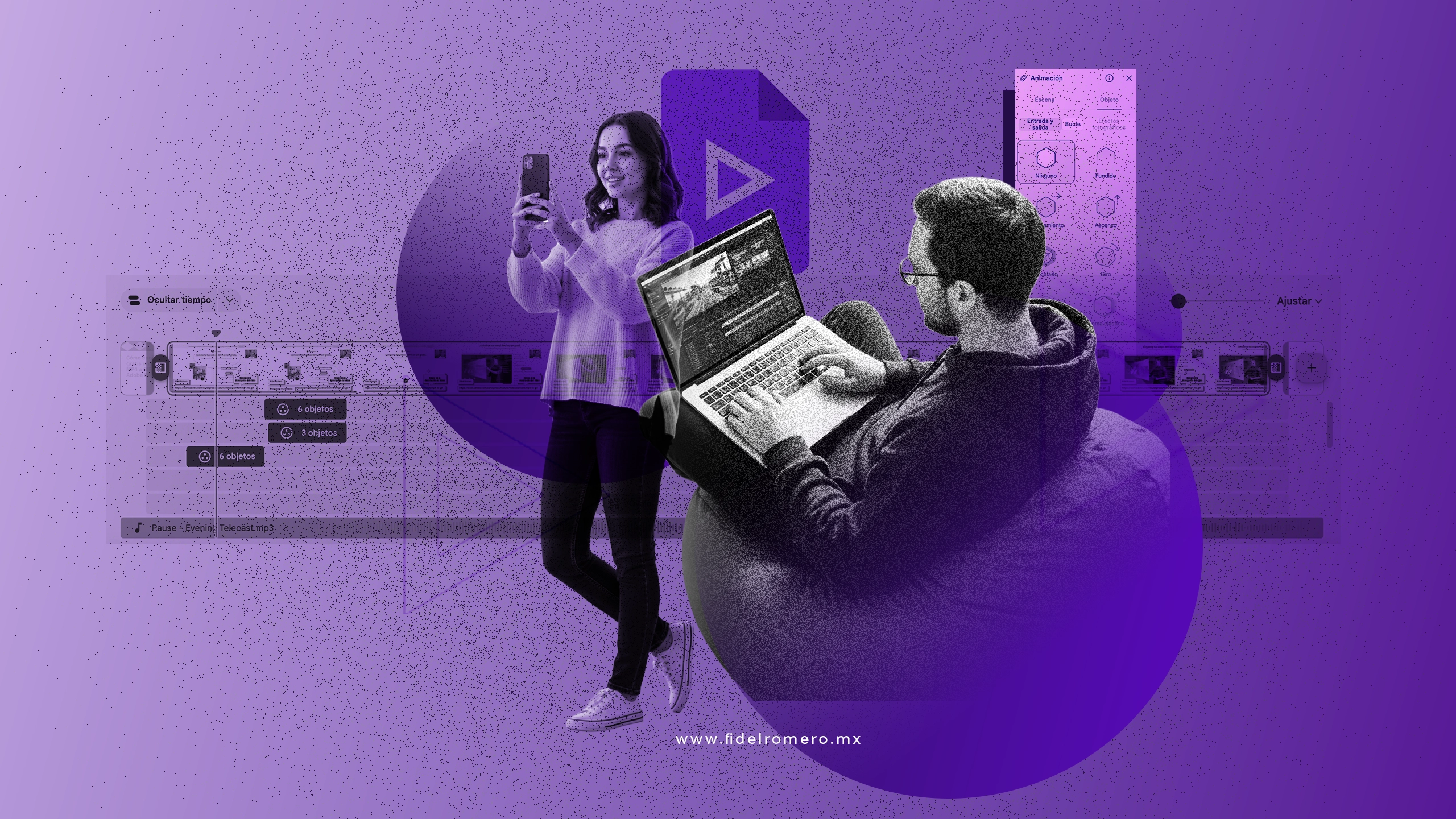
Ubicada en la parte inferior del navegador, la línea de tiempo es el apartado para organizar cada una de las escenas de tu video.
- Organización: Las escenas se muestran de izquierda a derecha. Puedes hacer clic, mantener presionada y arrastrar una escena para reordenarla.
- Duración: Para extender o acortar la duración de un clip o imagen, haz clic en cada uno de los extremos de la escena y arrastra hacia la derecha o izquierda.
- Transiciones: Entre cada clip, puedes insertar transiciones. Haz clic en el icono «Añadir transición» y selecciona uno de los 7 efectos visuales disponibles para agregar cambios dinámicos.
- Animación: Utiliza el bloque de «Animación», ubicado en la barra lateral derecha, para agregar estilos de animación independientes. El contenido que añadas se animará automáticamente según los ajustes de estilo y la sincronización.
Desventajas
Aunque Google Vids es una herramienta potente, tiene algunas limitaciones que debes considerar:
- Dependencia de Internet: Para editar es necesario contar con conexión a Internet. Sin embargo, no te preocupes si la pierdes, ya que los proyectos se guardan automáticamente en Google Drive.
- Formato Único: Solo es posible editar video en formato horizontal (16:9). Si buscas crear contenido vertical, te sugiero utilizar aplicaciones como CapCut, VNEditor, InShot o Edits de Instagram, .
- Duración: La duración máxima de cada video es de 10 minutos.
- Rendimiento: Aunque la línea de tiempo es fácil de manejar, conforme agregas más elementos, la experiencia de edición puede volverse lenta.
Conclusiones
Google Vids es una poderosa herramienta para crear videos atractivos. No es necesario contar con una computadora robusta o potente, ya que la edición se basa en la web. Además, ofrece una variedad de funciones: grabar pantalla, rostro o voz; crear videos a partir de avatares, clips e imágenes; o convertir una presentación en un potente recurso explicativo. Sus efectos, animaciones y transiciones son más que suficientes para crear contenido dinámico.